Ключ Для Установки Медиаприставки Windows Media Centr
- Ключ Для Установка Медиа Приставки Windows Media Centr
- Ключ Для Установки Медиа Приставки Windows Media Center
Используя Windows Media Center можно не только воспроизводить видео и аудио файлы, но и просматривать потоковые видео из Интернета, а также транслировать ТВ-каналы с помощью аппаратных тюнеров. Интерфейс программы очень удобен и прост. Манипулируя мышкой, пользователь будет выбирать разные режимы плеера. К примеру, в режиме «Воспроизведение видео» вы сможете открывать из библиотеки фильмы, клипы и другие видеофайлы, которые хранятся в соответствующем каталоге. Аналогичный принцип работы действует и в режиме «Воспроизведения музыки». Все файлы, которые находятся в вашей библиотеке, Windows Medi. Получите бесплатно ключ для пакета Media. Center для Windows 8 установка.
Большинство пользователей операционных систем Windows до седьмой включительно сталкивались с такой интересной программой, как «Виндовс Медиа Центр», которая предназначена для организации собственных коллекций мультимедиа и воспроизведения любого известного на сегодняшний день контента такого содержания. Но с самим приложением не все так просто. В «Виндовс 7» «Медиа Центр» иногда может потребовать произведения дополнительных настроек, чтобы можно было задействовать все функции программы в полном объеме. А вот в Windows 10 это приложение отсутствует вообще, поскольку было заменено другими (правда, разрозненными) апплетами. Но инсталлировать этот медиа-комбайн в десятую модификацию ОС можно (об этом будет сказано отдельно). «Виндовс Медиа Центр»: что это за программа? Итак, что же это за приложение?
Если говорить кратко и в общих чертах, «Виндовс Медиа Центр» представляет собой набор мультимедийных приложений, которые объединены в одно целое. Иными словами, для того, чтобы посмотреть фильмы, фотографии или послушать музыку, совершенно необязательно вызывать соответствующие программы по отдельности. Достаточно запустить «Медиа Центр» («Виндовс 8» профессиональной версии может использовать его исключительно при установке в качестве дополнительного компонента), чтобы осуществить все операции под одной программной оболочкой. Основные возможности Но и это еще не все.
В этом пакете имеется уникальная возможность проецирования интерфейса не только на другие мониторы, но и на телевизионные панели. Также имеется интересная функция просмотра и записи телевизионных программ. Для этого необходимо подключить и настроить специальную приставку (ТВ-тюнер) Media Center Extender (такие апплеты часто входят в прошивки DVD-проигрывателей и даже консолей Xbox). Кроме основных задач, можно воспользоваться средствами организации библиотек любого мультимедийного содержания, синхронизировать файлы с портативными и мобильными устройствами, установить дополнения (включить в оболочку дополнительные программы) и многое другое.
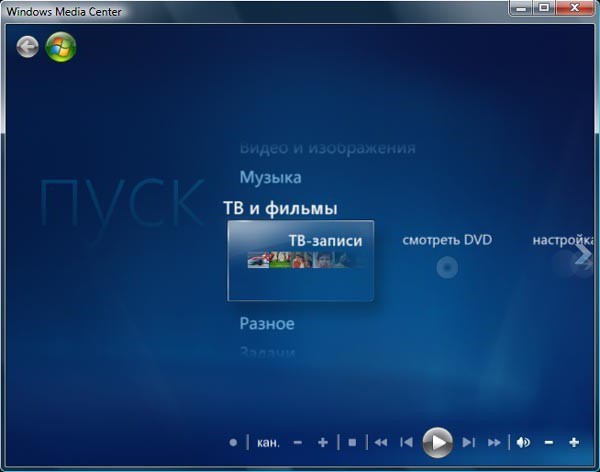
Знакомство с интерфейсом Интерфейс программы достаточно прост. Все основные элементы вынесены в главном меню в единый список, перемещаться по которому можно вертикально, а по содержащимся в каждом пункте элементам – горизонтально. Выбранный активный элемент выделяется цветным изображением и имеет несколько больший размер по сравнению с пассивными. Что особенно должно порадовать рядового пользователя, так это наличие информационных подсказок на каждом этапе выполнения определенных действий. Кроме того, сортировка библиотек может производиться и по названиям файлов, и по каталогам, и по дате создания.
Для любителей музыки тоже есть несколько интересных возможностей. Можно не только слушать любимые треки, сохраненные на винчестере, мобильном устройстве или в но и воспользоваться онлайн-режимом, например, для добавления обложек и другой информации, не говоря уже об использовании подключения к интернет-радиостанциям. Примечание: при первом старте программы, чтобы особо не утруждаться, можно использовать автоматические экспресс-настройки, которые подходят для большинства компьютерных конфигураций. Расширенные настройки применять тоже можно, но рядовому пользователю на первых порах разобраться с ними будет достаточно проблематично. Вопросы настройки ТВ-приставок Настройка приставок достаточно проста. Особо останавливаться на этом смысла нет, поскольку в самом приложении имеется специальный гид, который предложит выполнить несколько простых шагов, а на одном из этапов ввести специальный 8-значный ключ, который будет показан на экране телевизора при подключении к приложению «Виндовс Медиа Центр». С телевидением тоже все просто.
Если у пользователя есть приставка, можно воспользоваться специальным «Мастером», который поможет установить корректные параметры для телеканалов, исходя из местоположения компьютера (потребуется ввести свой почтовый индекс). Увы, без приставки интернет-телевидение может работать только у тех провайдеров, которые изначально предоставляют такие услуги. В некоторых случаях может потребоваться произвести обновление флэш-плеера от Adobe, поскольку два этих компонента работают в связке. Как установить программу на Windows 10? К сожалению, данный программный продукт в состав предустановленных компонентов Windows 10 не входит. Тем не менее установить его в десятую версию системы можно (в самом простом случае можно попытаться инсталлировать версию для Windows 7).
Но лучше воспользоваться специальными репаками, в которых сначала запускается файл TestRights.cmd (обязательно с правами администратора), а затем производится полная установка всех компонентов программы при помощи файла Installer.cmd, аналогично запущенного от имени админа. Типичные ошибки при работе приложения Если при попытке установки в командной консоли появилось сообщение об ошибке, после тестирования (запуск первого указанного файла) необходимо просто перезагрузить систему и выполнить все действия заново. В случае появления ошибок после установки (обычно это уведомление о невозможности использования программы вследствие установленных запретов) необходимо произвести настройку программ по умолчанию, где в соответствующем разделе активировать строку Windows Media Center и поставить галочку напротив пункта «Сделать программу доступной». Если же возникают вопросы по поводу того, как отключить «Виндовс Медиа Центр», в этом списке нужно просто переставить галочки с одного поля на другое (например, для воспроизведения аудио активировать стандартный проигрыватель). То же самое касается и всех остальных пунктов. Вопросы отключения и удаления Наконец посмотрим, как удалить «Виндовс Медиа Центр». В принципе, делать это совершенно необязательно, поскольку «весит» весь пакет не так уж и много.
Как считают многие пользователи, достаточно ограничиться решением проблемы по поводу того, как убрать «Виндовс Медиа Центр» из списка активных приложений, установленных по умолчанию (что было показано выше), и программа будет просто деактивирована. С другой стороны, если действительно необходимо произвести удаление, можно воспользоваться стандартным разделом программ и компонентов в «Панели управления», где в компонентах системы нужно просто убрать флажок со строки «Медиа Центра» (это деактивирует все компоненты), после чего произвести рестарт компьютера. Также можно воспользоваться разделом служб (services.msc) и установить для этого элемента отключенное состояние в типе запуска. Но все это тоже своего рода именно отключение, а не удаление.
Если хотите избавиться от программы полностью, стандартные инструменты для этого не годятся, поскольку приложение «вшито» в оболочку Windows 7. В этом случае лучше всего использовать программы вроде iObit Uninstaller, перейти к разделу Win Manager, выбрать меню программ Windows и произвести полное удаление пакета с дальнейшим включение мощного сканирования для выявления и удаления всех остаточных элементов. Если приложение было установлено в Windows 10 вышеуказанным способом, деинсталляцию можно произвести посредством запуска находящегося в дистрибутиве файла Uninstaller.cmd от имени администратора. Полное удаление, равно как и инсталляция, будет произведено в командной консоли. В Windows 8 при инсталляции пакета в качестве дополнительного элемента удаление программы производится стандартным методом из раздела программ и компонентов. Краткие итоги Вот вкратце и все, что нужно знать о «Медиа Центре». Непонятно, правда, почему разработчики восьмой и десятой версии операционной системы Windows не включили это приложение в список стандартных, поскольку возможностей в нем очень много, а описать их все просто невозможно (особенно по части добавления дополнительных инструментов непосредственно в оболочку программы).
В целом, задумка по объединению нескольких отдельных приложений в одно хоть и не нова, но зато выполнена на высшем уровне. Это и понятно, ведь вместо нескольких апплетов пользователь получает в свое распоряжение самый настоящий мультимедиа-комбайн из разряда «все-в-одном».

Мы уже писали о ряде функций, связанных с так домашними сетями и воспроизведением медиа-контента в Windows 7. Способ, которым всё это соединяется особенно дружелюбным к пользователю образом, называется трансляцией потокового мультимедиа. Вы можете использовать ПК с Windows 7 как центр распределения мультимедийного контента — передавать его на другие компьютеры и устройства вашей домашней сети для воспроизведения, и даже безопасно делать то же самое посредством сети Интернет. Скотт Манчестер (Scott Manchester) из команды Devices & Media координировал создание этой статьи, но в ней, как вы сможете убедиться, представлены и результаты работы других отделов — Core User Experience, Media Center, Networking и даже Windows Live, который тоже обретает известные преимущества при внедрении и использовании новых API. Это весьма подробная статья, в ней много информации, которую непременно захочется опробовать. Те из вас, кто использует предварительную версию Windows 7 исключительно в тестовом режиме, может установить её на другой компьютер и использовать 30 дней без необходимости вводить новый ключ установки.Стивен В Windows 7 добавлено много новых функций для воспроизведения потокового видео/аудио, которые помогут вам в полной мере получать удовольствие от имеющейся в вашем распоряжении медиатеки на ваших ПК и других домашних устройствах. Это возможно даже тогда, когда вы находитесь в пути, с помощью Интернета.
Мы создали новый способ использования сетевых подключений, который намного проще и дружелюбнее стандартного, в том числе и при настройке. Теперь использование музыки, видео, изображений в вашей собственной сети 'просто работает' — вам не нужно думать о форматах файлов, их транспортировке и необходимых для этого протоколах. Существует постоянно растущее количество сетевых мультимедийных устройств (NMD), сертифицированных для взаимодействия с использованием широко известного и распространённого отраслевого стандарта Digital Living Network Alliance (DLNA). Windows 7 использует этот открытый стандарт. Это означает, что совместный доступ к медиатеке для NMD, Windows-компьютеров, Windows Home Server, медиа-ретрансляторов (Extenders) для Windows Media Center (включая Xbox 360) стал более лёгким и естественным.
Поддержка этого стандарта также означает, что мириады устройств, таких, как цифровые фоторамки, сетевые радиприёмники, телевизоры и прочие, можно без особых проблем интегрировать в домашнюю сетевую мультимедийную среду, объединённую вокруг ПК с Windows 7. Не только для техно-энтузиастов Мы значительно облегчили настройку трансляции потокового мультимедиа.
До Windows 7 такая настройка была по силам лишь настоящим любителям подобных вещей. Для того, чтобы упростить этот процесс, настройка потокового воспроизведения была совмещена с настройкой новой функции, то есть в случае типичной сетевой конфигурации потоковое воспроизведение включено и работает по умолчанию.
Новое меню 'Поток' в основном окне Window Media Player предлагает наиболее популярные возможности на основе предварительно определённых сценариев использования. Эти сценарии позволят:. Настроить ваш домашний ПК так, чтобы вы могли получать доступ к домашним медиатекам, даже находясь вне дома. Передавать медиа-контент на ваш проигрыватель с других компьютеров под управлением Windows 7 и управлять им. Быстро разрешить доступ к медиатеке всем домашним ПК и устройствам В сегодняшней статье мы поговорим о каждом сценарии в отдельности.
Ключ Для Установка Медиа Приставки Windows Media Centr
Windows Explorer автоматически найдёт и обеспечит совместный доступ к медиатекам всех включённых в HomeGroup компьютеров. Кроме того, Windows Media Player и Windows Media Center автоматически добавят медиатеки из:.
Windows Media Player 11 и 12. Windows Home Server. Все DLNA-совместимые медиа-серверы (напр., сетевые хранилища) Кто может получать доступ к совместным медиатекам? HomeGroup представляет собой комплекс безопасно соединённых между собой ПК под управлением Windows 7.
Они могут обнаруживать и пользоваться устройствами друг друга без дополнительных настроек. Совместный доступ включён для компьютеров, входящих в группу, автоматически. Настройки группы позволяют определить, какие типы файлов будут открыты для совместного доступа; например, это может быть только музыка, без изображений и видео.
'Play To': Windows 7 как универсальный пульт управления для вашей медиатеки В дополнение к воспроизводимым с помощью Windows Media Player медиаданным из предоставленных в совместное пользование медиатек, Windows 7 может транслировать контент для воспроизведения на других ПК под управлением Windows 7 и сертифицированные на совместимость со стандартом DLNA устройства. Мы назвали эту функцию 'Play To'. С 'Play To' вы можете просматривать или находить искомые медиаданные прямо из Windows Media Player или Windows Explorer, а затем выбирать, какие из них воспроизвести. Для каждой сессии пользователю будет предложен гибко настраиваемый пульт управления в диалоговом окне, с помощью которого он сможет полноценно управлять процессом воспроизведения. Неважно, где именно при этом хранится медиатека. 'Play To' можно использовать как для локальных, так и для общедоступных медиатек.
Если вы хотите отправить медиафайл с одного компьютера под управлением Windows 7 на другой, выберите 'Разрешить удаленное управление моим проигрывателем' из меню 'Поток' программы Windows Media Player на принимающем компьютере. Это сделает возможным обнаружение Windows Media Player и появление его в меню 'Play To' других компьютерах под управлнием Windows 7 в той же сети. Когда на вашем компьютере включено потоковое воспроизведение, опция 'Play To' будет доступна в Windows Media Player и Windows Explorer по щелчку правой кнопкой мыши на медиафайлах. Если Windows 7 не нашла взаимодействующий с функцией 'Play To' ПК или устройство в сети, это контекстное меню будет недоступно. Альянс DLNA предоставляет необходимую документацию по сертификации различных устройств и их возможностей.
Не каждое сертифицированное на соответствие со стандартом устройство поддерживает функцию 'Play To'. Постарайтесь найти DLNA-сертифицированные устройства типа Digital Media Renderer (DMR), и, для наилучшей производительности — устройства с логотипом 'Compatible with Windows 7'. Когда вы выберете файлы для воспроизведения на другом ПК, пульт управления 'Play To' откроет окно со стандартными элементами, такими как воспроизведение, пауза, остановка, перемотка, поиск, громкость и отключение звука. Не каждое устройство будет поддерживать все элементы управления, а по некоторым файлам невозможен поиск. Когда окно пульта управления 'Play To' уже запущено, можно реорганизовывать или удалять файлы, выстраивать в очередь на воспроизведение, включать или выключать повтор.
Можно даже добавлять новые файлы из Windows Media Player или Windows Explorer, перетягивая их в окошко пульта. Не существует специального ограничения на количество одновременно запускаемых сеансов 'Play To'. Можно отправлять изображения на фоторамку, видеоклипы — на телевизор, а музыку — на другой портативный ПК, и всё это одновременно. Больше того, по одному 'направлению' можно отправить несколько разных по типу медиафайлов, как это показано на примере. А что насчет Xbox 360 и медиа-приставках для Windows Media Center? Xbox 360 может получать потоковые данные для воспроизведения, отправляемые с компьютера под управлением Windows 7, в двух режимах - режиме 'dashboard' и режиме 'extender'. В режиме 'dashboard' приставка исполняет роль обычного медиаплеера.
Хотя Xbox 360 не сертифицирован как DLNA-устройство официально, вы можете использовать её для просмотра файлов в общедоступной медиатеке компьютера под управлением Windows 7 (что также поддерживается программой Windows Media Player 11) воспроизводить содержимое этих медиатек с помощью пульта управления 'dashboard'. В режиме 'extender' консоль, как и другие медиаприставки для Windows Media Center, рассматривается компьютером с Windows 7 в сети и как цифровой медиапроигрыватель (Digital Media Player, DMP), и как медиапреобразователь (Digital Media Renderer, DMR). Используя ретрансляцию для Windows Media Center на приставке, вы можете управлять медиатеками на других компьютерах и загружать их содержимое для локального воспроизведения, почти так же, как и в режиме 'dashboard'. Следует отметить, что в режиме медиаприставки консоль поддерживает функцию 'Play To', так что пользователи Windows 7 могут перенаправлять контент на ПК. Все медиаприставки, зарегистрированные на таком компьютере, появляются в меню 'Play To' и на других компьютерах. Доступ к домашней медиатеке из Интернета В Windows 7 мы сделали возможным потоковое воспроизведение для находящихся вне дома и это позволит вам получать доступ к вашей домашней медиатеке из любого места посредством всемирной паутины.
Мы сделали потоковое воспроизведение через Интернет естественным дополнением к домашнему потоковому воспроизведению. Процесс настройки проведёт вас через этапы привязки онлайнового идентификатора к учётной записи, которая должна быть сделана и на домашнем ПК, и на том, который предполагается использовать вне дома. Один и тот же идентификатор нужно использовать на обоих ПК для того, чтобы между ними могло быть установлено соединение. Чтобы удалённый ПК получил доступ к медиатеке на домашнем ПК, в качестве типа сети у пользователя должна быть указана 'Домашняя'. Удалённый ПК, исполняющий роль клиента, может просматривать и получать контент от домашнего ПК откуда угодно (из публичного, домашнего и рабочего сетевого расположения).
Тип сетевого расположения выбирается при первом подключении к сети и может быть потом изменён в Центре управления сетями и общим доступом. Надёжность — требования к сетевому соединению Потоковое воспроизведение через Интернет лучше всего работает с широкополосным соединением, которое подключено к сети постоянно. Скорости выгрузки для такого соединения могут варьироваться от скромных 200 кб/с до 10 Мб/с или даже больше. Скорости загрузки также могут сильно различаться в зависимости от местоположения: точка доступа в переполненном кафе или на вокзале, гостиничный номер, квартира с беспроводной сетью. Мы хотели добиться того, чтобы даже медиаданные с высокими битрейтами (например, телевидение высокой чёткости) воспроизводились плавно и без ошибок, независимо от скорости самого соединения. Потоковое воспроизведение через Интернет использует сложные механизмы определения пропускной способности соединения и эвристический анализ по принципу 'точка-точка', чтобы обеспечить передачу контента с высоким битрейтом даже в самых сложных условиях подключения. Другой проблемой с Интернет-доступом к домашней медиатеке явилось создание соединения типа Р2Р между удалённым клиентом и домашним ПК, выступающим в роли медиа-сервера.
Типичная домашняя сеть получает один уникальный IP-адрес от поставщика услуг Интернета, и этот адрес становится общим для всех компьютеров и устройств в домашней сети посредством ретрансляции сетевого адреса (Network Address Translation, NAT), функции, встроенной в интернет-шлюзы или маршрутизаторы, в том числе беспроводные. Это создаёт проблемы для непосредственного подключения удалённого клиента к такой сети, причём как в смысле определения уникального адреса, так и в смысле обхода ограничений NAT, чтобы напрямую взаимодействовать с ПК — медиа-сервером или другим устройством в домашней сети. Windows 7 располагает некоторыми технологиями обхода ограничений NAT для установления Р2Р-соединения, что позволяет в большинстве случаев и посредством большинства имеющихся в продаже интернет-шлюзов установить надёжное соединение между удалённым и домашним ПК. Для наилучших результатов следует использовать интернет-шлюз или беспроводной маршрутизатор, сертифицированный по программе 'Windows Logo'. Форматы медиаданных В Windows 7 вы можете воспроизводить различные медиаданные, не особенно заботясь о необходимости следить за тем, какие именно типы и кодеки вам нужны в каждом конкретном случае.
(подробности в Таблице 1.) В дополнение к поддержке локального воспроизведения новых типов данных, вы можете быть уверены, что и удаленное потоковое воспроизведение будет работать даже на устройствах, самостоятельно не поддерживающих кодеки, битрейт, формат или контейнер транслируемого файла. Это осуществляется посредством нового способа поддержки перекодирования в Windows 7.
Ключ Для Установки Медиа Приставки Windows Media Center
Предположим, у вас есть видеозапись в формате DivX, которую вы хотите посмотреть на сертифицированном по стандарту DLNA телевизоре, который поддерживает только WMV и MPEG2. Windows 7 определит возможности телевизора (кодек, битрейт и т.д.) и динамически преобразует DivX-видео в формат, поддерживаемый устройством. Общее правило таково: если Windows Media Player в состоянии воспроизвести какой-либо медиафайл, то он практически всегда будет воспроизведён на подключённом к сети устройстве. Технологии адаптации к скорости соединения используются для плавного потокового воспроизведения как дома, так и через Интернет, что позволяет Windows 7 выбирать оптимальные параметры конвертации. Мы создали гибкую модель взаимодействия для наших партнёров — производителей микросхем, чтобы обеспечить аппаратное ускорение, которое автоматически работает с функциями потокового воспроизведения Windows 7. Новая модель ускорения позволит создателям аппаратного обеспечения разработать специальную аппаратную поддержку для медиакодеков, полностью интегрированную в устройства (в графический сопроцессор или дополнительный набор микросхем). С аппаратной поддержкой перекодировки Windows 7 может ослабить нагрузку этой ресурсоёмкой процедуры на центральный процессор и выполнять её как фоновую задачу, не оказывающую заметного влияния на производительность ПК.
Поддержка DLNA в Windows 7 Организация Digital Living Network Alliance (DLNA) представляет собой консорциум из более чем 200 компаний, заинтересованных в продвижении технологий обмена медиа-контентом в домашних сетях. Архитектура DLNA основана на спецификациях UPnP, но, в дополнение к этому, DLNA определяет транспортные протоколы (основанные, в свою очередь, на HTTP и RTP) и набор форматов медиа-файлов. DLNA определяет роли устройств (сервер, проигрыватель, преобразователь и т.д.) и протоколы, которые используют эти устройства для взаимного обнаружения и взаимодействия (UPnP, HTTP, RTP и т.п.). Мигалка на 1 5. Windows 7 использует некоторые из ролей устройств в соответствии со стандартами DLNA, а также протоколы DLNA, необходимые для взаимодействия и обмена медиа-контентом между устройствами. С помощью Windows 7 ваш ПК сможет работать с широким спектром оборудования, сертифицированного альянсом, — телевизорами, стереосистемами, мобильными телефонами, игровыми приставками и прочими устройствами. Класс устройства по DLNA Аббревиатура Описание Digital Media Player (цифровой проигрыватель) DMP Устройство в этой роли находит медиа-контент на медиа-серверах и обеспечивает его воспроизведение, а также возможности преобразования.
WMP и WMC выступают в в этой роли, когда просматривают содержимое общедоступной медиатеки. Digital Media Renderer (цифровой преобразователь) DMR В этой роли устройство воспроизводит медиа-контент, поступивший с медиа-контроллера, который находит этот контент на медиа-сервере.
WMP выступает в этой роли, когда сконфигурирован для удалённого управления. Digital Media Server (медиа-сервер) DMS В этой роли устройство хранит медиа-контент и предоставляет его DMP и DMR. При включенном потоковом воспроизведении Windows работает как медиа-сервер. Digital Media Controller (медиа-контроллер) DMC В этой роли устройство находит медиа-контент на медиа-сервере и воспроизводит его на DMR. Функция 'Play To' для WMP и WЕ запускает DMC для контроля за воспроизведением. Поддерживаемые в Windows 7 профили DLNA. Поскольку Windows 7 может исполнять различные роли, существует несколько вариантов использования ПК под её управлением на ваш выбор.
Ниже рассмотрены несколько таких сценариев. Сценарий 1: ваши музыка, видео и фото хранятся на компьютере под управлением Windows 7. Вы приобрели телевизор с логотипом DLNA. С помощью телевизора вы можете просматривать медиатеку на ПК.
Вы можете использовать телевизор для просмотра видео и фото, а также слушать музыку, хранящиеся на ПК. 1 иллюстрирует этот сценарий. В этом случае компьютер выступает в роли медиа-сервера. Надо заметить, что эта роль была реализована ещё в Windows Vista и Windows XP посредством Windows Media Player 11. С ТВ можно просматривать информацию, хранящуюся на компьютере.
Сценарий 2: у вас есть сетевое хранилище (NAS), где хранятся ваши музыка, видео и фото. NAS выступает в роли медиа-сервера. Вы открываете Windows Media Player на компьютере под управлением Windows 7. Используя Windows Media Player, вы находите хранилище и можете просматривать медиатеку, расположенную на нём.
Вы можете смотреть видео и фото, слушать музыку из хранилища. В этом случае компьютер играет роль DMP. 2 иллюстрирует этот сценарий. С телефона можно перенаправлять изображения для просмотра на компьютере.
Сценарий 4: вы приобрели стереосистему с логотипом DLNA. На компьютере под управлением Windows 7 у вас хранится богатая коллекция музыки с тысячами композиций. Поскольку коллекция так велика, вы предпочитаете искать, сортировать и организовывать её, используя широкие возможности, предоставляемые для этого Windows Media Player.
Когда вы выбираете песни, вы передаете их на стереосистему посредством функции 'Play To'. У вас также имеется NAS, на котором расположена дополнительная коллекция музыки и видео. Вы можете использовать компьютер, чтобы просматривать содержимое сетевого хранилища и передавать его на стереосистему. 4 иллюстрирует этот сценарий. В этом случае компьютер с Windows 7 выступает в двоякой роли DMS и DMC.